 15+ Jahre Erfahrung
 erprobtes Experten-Netzwerk
 100+ erfolgreiche Kundenprojekte



Hallo
Ich bin ein Widget in der Widget Sidebar für Blog Artikel
Der ultimative SEO & GEO Guide für Google Search Console & RegEx


Du öffnest die Search Console, siehst eine lange Liste von Suchanfragen und suchst nach den Fragen, die dein Content noch nicht beantwortet. Mit Google Search Console Regex bündelst du passende Suchanfragen und URLs zu auswertbaren Gruppen. Regex steht für reguläre Ausdrücke: Suchmuster, die wiederkehrende Zeichenfolgen erkennen.
Für SEO- und Content-Verantwortliche wird daraus eine konkrete Arbeitsgrundlage, mit der du Frage-Queries, Angebotsseiten oder Suchanfragen mit Ortsbezug prüfst. Anschließend entscheidest du, welche Seite eine bessere Antwort braucht.
Bei GEO gilt eine klare Grenze: Die Formulierung einer Suchanfrage verrät ihre KI-Herkunft nicht. Googles Bericht zu generativen KI-Funktionen und deine Regex-Auswertungen beantworten unterschiedliche Fragen. Wer diese Daten sauber trennt, vermeidet falsche Schlüsse im Reporting.

Kurz erklärt: Was Regex in der Search Console leistet
Regex gruppiert in der Google Search Console Suchanfragen oder Seiten anhand eines definierten Textmusters. Du kannst Treffer einschließen oder ausschließen. Das eignet sich für Analysen, bei denen ein einzelner Suchbegriff zu eng ist.
Die wichtigsten Regeln für die praktische Arbeit:
- Die Search Console verwendet RE2-Regex. Laut Google-Hilfe zur Filterung genügt standardmäßig ein passender Teil der Suchanfrage oder URL.
- Die Groß- und Kleinschreibung wird standardmäßig ignoriert. Anker wie
^und$begrenzen den Abgleich auf den Anfang und das Ende. - Regex arbeitet mit vorhandenen Berichtsdaten. Ein Filter ergänzt keine fehlenden Suchanfragen.
- Ein Frage-Muster belegt keine Herkunft aus einer KI-Funktion. Die Interpretation bleibt deine Aufgabe.
Beginne deshalb mit einer Analysefrage. Erst danach kommt der Ausdruck. So bleibt dein Segment verständlich, wenn Kolleg:innen den Bericht später erneut verwenden.
Warum Regex für SEO-Analysen nützlich ist
Regex macht eine Google-Search-Console-Analyse gezielter, weil du zusammengehörige Suchanfragen und Seitengruppen gemeinsam betrachten kannst. Die einzelne Query erklärt selten, wie sich ein ganzes Thema entwickelt.
Für ein Hotel kannst du Fragen zu Anreise und Ausstattung bündeln. Ein Shop kann Suchanfragen mit Kaufbezug prüfen. Bei SaaS-Produkten helfen Begriffe wie „Vergleich“ oder „Kosten“, Seiten für die Auswahlphase zu untersuchen. Ob die Begriffe tatsächlich diese Suchintention haben, prüfst du anschließend an den konkreten Treffern.
Der Filter liefert eine Auswahl, noch keine Diagnose. Sinkende Klicks bei einer Seitengruppe sind ein Anlass, die betroffenen URLs genauer anzusehen. Prüfe, ob sich Impressionen und Positionen ebenfalls verändert haben. Vergleiche eine Angebotsseite dabei möglichst mit ähnlichen Seiten und derselben Zielregion.
Auch Brand und Non-Brand brauchen getrennte Aufmerksamkeit. Suchanfragen nach deinem Unternehmensnamen beantworten eine andere Analysefrage als allgemeine Problemfragen. Wichtig dabei ist zu dokumentieren, welche Schreibweisen du einer Marke zuordnest. Eine feste Liste ist nachvollziehbar, kann aber Varianten aus Vertippern oder unterschiedlichen Schreibweisen übersehen.
Für Unternehmen lohnt sich außerdem die Trennung von Land und Ortsbegriff: Der Länderfilter Österreich grenzt den Suchmarkt ein. Das Wort „Wien“ in einer Suchanfrage beschreibt zunächst den gesuchten Ortsbezug.
Setze Regex für wiederkehrende SEO-Aufgaben ein, die zu einer Entscheidung führen. Wenn du aus einem Segment weder eine Prüfung noch eine konkrete Maßnahme ableiten kannst, ist der Filter wahrscheinlich zu breit oder die Analysefrage noch unklar. Wichtiger Input aus der Praxis: wenn eine Abfrage beim ersten Mal zu keiner Entscheidung führt, dann benötigt es vielleicht noch etwas Finetuning der Regex-Expression.
So setzt du Regex-Filter in der Search Console ein
Du setzt Regex-Filter im Leistungsbericht der Google Search Console über „Filter hinzufügen“ und anschließend „Suchanfragen“ oder „Seiten“ ein. Die einzige Voraussetzung ist der Zugriff auf eine Google Search Console Property mit Leistungsdaten.
Hier findest du eine Schritt-für-Schritt-Anleitung zur Verwendung von Filtern:
- Öffne den Bericht „Leistung“ beziehungsweise „Suchergebnisse“ deiner Property.
- Lege Suchtyp und Zeitraum fest. Wähle für eine AT-Auswertung zusätzlich Österreich als Land.
- Klicke auf „Filter hinzufügen“ und wähle die passende Dimension: Suchanfragen für Textmuster in Queries, Seiten für URL-Muster.
- Wähle „Benutzerdefiniert (Regex)“ und trage deinen Ausdruck ein.
- Entscheide zwischen „Stimmt mit dem Regex überein“ und „Stimmt nicht mit dem Regex überein“.
- Übernimm den Filter und kontrolliere die sichtbaren Treffer.
Mit kaufen|preis|kosten bündelst du mehrere Alternativen. Zusätzliche Leerzeichen neben dem Pipe-Zeichen würden Teil des jeweiligen Suchmusters. Schreibe sie nur hinein, wenn sie tatsächlich vorkommen sollen.
Für mehrere konkrete Suchanfragen oder URLs unterstützt Google auch eine Mehrfachauswahl. Für Brand-Auswertungen gibt es einen nativen Markenfilter bei dafür geeigneten Properties. Eine KI-gestützte Konfiguration kann die Berichtseinstellung unterstützen, aber prüfe erzeugte Filter vor der Auswertung unbedingt selbst.
Nutze Regex, wenn du ein eigenes, wiederholbares Muster für deine Analysen benötigst. Meine Empfehlung ist, notiere dir den Regex-Ausdruck, Dimension und Ausschlussmodus gemeinsam. Sonst lässt sich ein gespeicherter Ausdruck später leicht auf das falsche Feld anwenden.
Wenn keine Treffer erscheinen, kontrolliere den Regex-Ausdruck und entferne zunächst zusätzliche Filter. Prüfe danach eine bekannte Query oder URL aus derselben Property. So grenzt du ein, ob das Muster oder die Auswahl der Berichtsdaten das Problem verursacht.
Einteiger-Tipp: Wenn du nicht ganz sattelfest bist mit Regex-Ausdrücken, dann verwende unbedingt auch ein Regex-Testing- und Debugging-Tool.
RE2-Syntax: Die Zeichen, die du wirklich brauchst
Für Regex in der Google Search Console reichen wenige RE2-Bausteine: Alternativen, Anker und Wiederholungen decken viele alltägliche Filter ab. Die folgende Regex-Syntax-Tabelle zeigt, was die Zeichen im jeweiligen Beispiel bewirken und wie du sie einsetzt.
| Zeichen | Bedeutung | Beispiel und Treffer |
|---|---|---|
| |
Alternative | seo|geo findet einen der Begriffe. |
^ |
Anfang | ^wie findet Text, der mit „wie“ beginnt. |
$ |
Ende | kosten$ findet Text, der auf „kosten“ endet. |
. |
Beliebiges einzelnes Zeichen | s.o trifft etwa „seo“. |
* |
Vorheriger Teil beliebig oft, auch keinmal | seo.*audit trifft „seo audit“. |
+ |
Vorheriger Teil mindestens einmal | \s+ trifft mindestens ein Leerraumzeichen. |
? |
Vorheriger Teil optional | https? trifft „http“ und „https“. |
() |
Gruppe | (seo|geo) fasst Alternativen zusammen. |
[] |
Zeichenklasse | [0-9] trifft eine Ziffer. |
{} |
Anzahl der Wiederholungen | [0-9]{4} trifft 4 aufeinanderfolgende Ziffern. |
\ |
Sonderzeichen wörtlich behandeln | \.at trifft den Punkt vor „at“. |
\b |
ASCII-Wortgrenze | \bseo\b grenzt das Wort „seo“ ein. |
Diese Regex-Beispiele lassen sich kombinieren. ^(seo|geo)$ trifft nur die vollständigen Suchanfragen „seo“ und „geo“. Ohne beide Anker reichen auch passende Teilstrings. Klammern sorgen dafür, dass sich die Anker auf die gesamte Alternative beziehen. Prüfe zum Vergleich „seo beratung“: Diese Query soll beim vollständig verankerten Muster herausfallen.
Bei URLs ist der Punkt besonders wichtig: digitalwings\.at meint den tatsächlichen Domainpunkt. Der ungefilterte Punkt in digitalwings.at wäre ein Platzhalter. Auch wichtig für URLs: übernimm die Domain einschließlich www nur dann, wenn sie so in deinen Berichtsdaten vorkommt.
RE2-Syntaxreferenzen haben auch ihre Grenzen: Lookarounds und Backreferences werden nicht unterstützt. Ein Ausdruck aus einem PCRE-Tutorial kann deshalb trotz plausibler Logik in der Search Console scheitern.
Bei Umlauten braucht \b besondere Aufmerksamkeit, weil RE2 ASCII-Wortgrenzen verwendet. Prüfe Wörter wie „Österreich“ mit passenden und unpassenden Testeingaben. Für klar abgegrenzte Suchbegriffe können explizite Leerraumgrenzen geeigneter sein.
Halte Ausdrücke kurz und lesbar. Die Search-Analytics-API-Dokumentation von Google nennt 4.096 Zeichen als Filtergrenze. Diese API-Angabe ist kein separat geprüfter Nachweis für das Eingabefeld der Weboberfläche.
Regex-Beispiele für die tägliche SEO-Arbeit
Die folgenden Google-Search-Console-Regex-Beispiele bündeln Fragen, Markenbegriffe und URL-Gruppen für konkrete SEO-Entscheidungen und sind bei uns regelmäßig im Einsatz in der täglichen Arbeit. Alle Beispiel-Queries sind Testeingaben, keine gemessenen Suchanfragen oder Kund:innendaten von Digital Wings.
Für längere Ausdrücke stehen die Muster separat. In der anschließenden Tabelle findest du die Filterdimension und die nächste Prüfung. Kopiere nur den Ausdruck, ohne die Markdown-Markierung.
Fragen am Anfang einer Query:
^(wer|was|wie|wo|wann|warum|wieso|weshalb|welche|welcher|welches)\b
Das Muster trifft „wie funktioniert ein geo audit“. „SEO was bedeutet das“ fällt heraus, weil die Frage nicht am Anfang steht. Ergänze weitere Frageformen nur, wenn sie für deine Auswertung gebraucht werden.
Lange Frage-Queries:
^(wer|was|wie|wo|wann|warum|wieso|weshalb|welche|welcher|welches)(\s+\S+){5,}$
Das Muster verlangt nach dem Fragewort mindestens 5 weitere durch Leerraum getrennte Bestandteile. „wie kann ich meine seo daten filtern“ passt. „wie funktioniert regex“ passt nicht. Die Wortzahl ist eine selbst gewählte Segmentgrenze und kein Hinweis auf ein bestimmtes Suchsystem.
Verzeichnisse von Digital Wings:
^https://www\.digitalwings\.at/(blog|wiki|leistungen)/
Das Muster bündelt die genannten Verzeichnisse. Tausche Domain und Pfade gegen die tatsächlich vorhandenen URLs deiner Website aus. Eine URL ohne www passt hier bewusst nicht.
| Ziel | Ausdruck oder Muster | Dimension | Interpretation und nächste Aktion |
|---|---|---|---|
| Fragen finden | Frage-Muster oben | Suchanfragen | Treffende Fragen lesen und mit der Antwort auf der Zielseite abgleichen. |
| Ausführliche Fragen bündeln | Langes Frage-Muster oben | Suchanfragen | Prüfen, ob Bedingungen und Teilfragen im Content beantwortet werden. Keine KI-Zuordnung ableiten. |
| Markenvarianten erfassen | digital\s*wings|digitla\s*wings |
Suchanfragen | Testweise Schreibweisen bündeln. Echte Varianten anhand deiner Daten ergänzen. |
| Kauf- und Auswahlbegriffe prüfen | kaufen|preis|kosten|vergleich|test|agentur|beratung |
Suchanfragen | Suchintention und passende Zielseite prüfen; Teiltreffer können unpassend sein. |
| Seitengruppen vergleichen | Verzeichnis-Muster oben | Seiten | Blog, Wiki und Leistungen gemeinsam auswählen oder getrennte Muster verwenden. |
| Angebotsseiten untersuchen | /leistungen/ |
Seiten | Sichtbarkeit der Leistungsseiten prüfen und fehlende interne Verweise suchen. |
| Ortsbezug erfassen | (^|\s)(wien|graz|österreich)(\s|$) |
Suchanfragen | Lokale Fragen und Angebotsinformationen abgleichen. Das Muster erfasst keine Interpunktion am Wortende. |
| Jahresbezug erkennen | (^|\s)20[0-9]{2}(\s|$) |
Suchanfragen | Prüfen, ob die Zielseite aktuelle Informationen für das gesuchte Jahr enthält. |
| Gewünschtes Format finden | anleitung|checkliste|vorlage |
Suchanfragen | Kontrollieren, ob die Zielseite das erwartete Format tatsächlich liefert. |
Beim Brand-Muster ist „digitla wings“ eine absichtlich eingebaute Testschreibweise. Daraus folgt keine Aussage darüber, ob Menschen tatsächlich so nach Digital Wings suchen. Prüfe mögliche Tippfehler erst im eigenen Bericht in der Google Search Console. Der native Markenfilter kann als zusätzliche Auswertung dienen; eine manuell gepflegte Regex-Liste und Googles Klassifikation müssen nicht dieselben Grenzen haben.
Für Non-Brand kannst du beim Brand-Muster „Stimmt nicht mit dem Regex überein“ wählen. Kontrolliere anschließend die verbleibenden Queries auf übersehene Markenschreibweisen. Ein zu kurzer Markenbestandteil könnte dagegen allgemeine Suchanfragen fälschlich ausschließen.
Bei kommerziellen Begriffen erfasst test auch längere Wörter mit dieser Zeichenfolge. Entscheide bewusst, ob du solche Teiltreffer brauchst. Wenn die Trefferliste fachlich nicht zusammenpasst, verenge den Ausdruck. Mehr gefundene Zeilen sind kein Qualitätsmerkmal.
Der Ortsfilter unterscheidet sich vom Länderfilter: Eine Suche nach „Hotel Wien“ kann außerhalb Österreichs stattfinden. Für einen AT-Bericht kombinierst du den gewünschten Ortsbezug mit dem Länderfilter Österreich. Für internationale Gäste lässt du das Land offen oder analysierst die relevanten Herkunftsmärkte getrennt.
Bei Jahreszahlen prüfst du zuerst die Frage hinter dem Datum. Eine historische Anfrage braucht möglicherweise eine ältere Information. Aktualisiere deshalb keine Jahreszahl allein deshalb, weil sie im Filter auftaucht. Beim Formatfilter gilt dieselbe Sorgfalt: Wer eine Vorlage sucht, sollte eine verwendbare Vorlage finden. Eine bloße Erwähnung des Wortes erfüllt diesen Bedarf noch nicht.
Für jeden wiederkehrenden Regex-Filter lohnt sich eine kleine Notiz: Was soll hineinpassen? Was soll ausgeschlossen bleiben? Welche Entscheidung folgt aus dem Ergebnis? Speichere passende und unpassende Testeingaben dazu. So wird aus einer GSC-Regex-Sammlung ein Arbeitsmittel, das dein Team nachvollziehen kann.
15 Regex-Filter für Suchanfragen zum Kopieren
Mit diesen 15 Filtern bündelst du längere Suchanfragen, Content-Fragen und kommerzielle Suchbegriffe. Die ersten 3 Muster zählen durch Leerraum getrennte Bestandteile; die übrigen suchen die aufgeführten englischen Formulierungen. Für deutschsprachige Suchanfragen nutzt du die Beispiele oben oder ergänzt passende deutsche Begriffe. Der Länderfilter Österreich ersetzt keine Sprachprüfung.
Wähle im Leistungsbericht Suchanfragen → Benutzerdefiniert (Regex) → Stimmt mit Regex überein und füge jeweils einen Ausdruck ein. Laut Google Search Console Hilfe arbeitet der Filter mit RE2, findet standardmäßig Teiltreffer und unterscheidet Groß- und Kleinschreibung zunächst nicht. Die Anker ^ und $ begrenzen einen Treffer auf Anfang beziehungsweise Ende der Query.
Wichtig für die Einordnung: Die Kategorien überschneiden sich. Ein Treffer kann zu mehreren Filtern passen. Lange oder promptartige Suchanfragen belegen keine KI-Herkunft; kommerzielle Begriffe sind Hinweise zur Prüfung der Suchintention, kein Kaufnachweis.
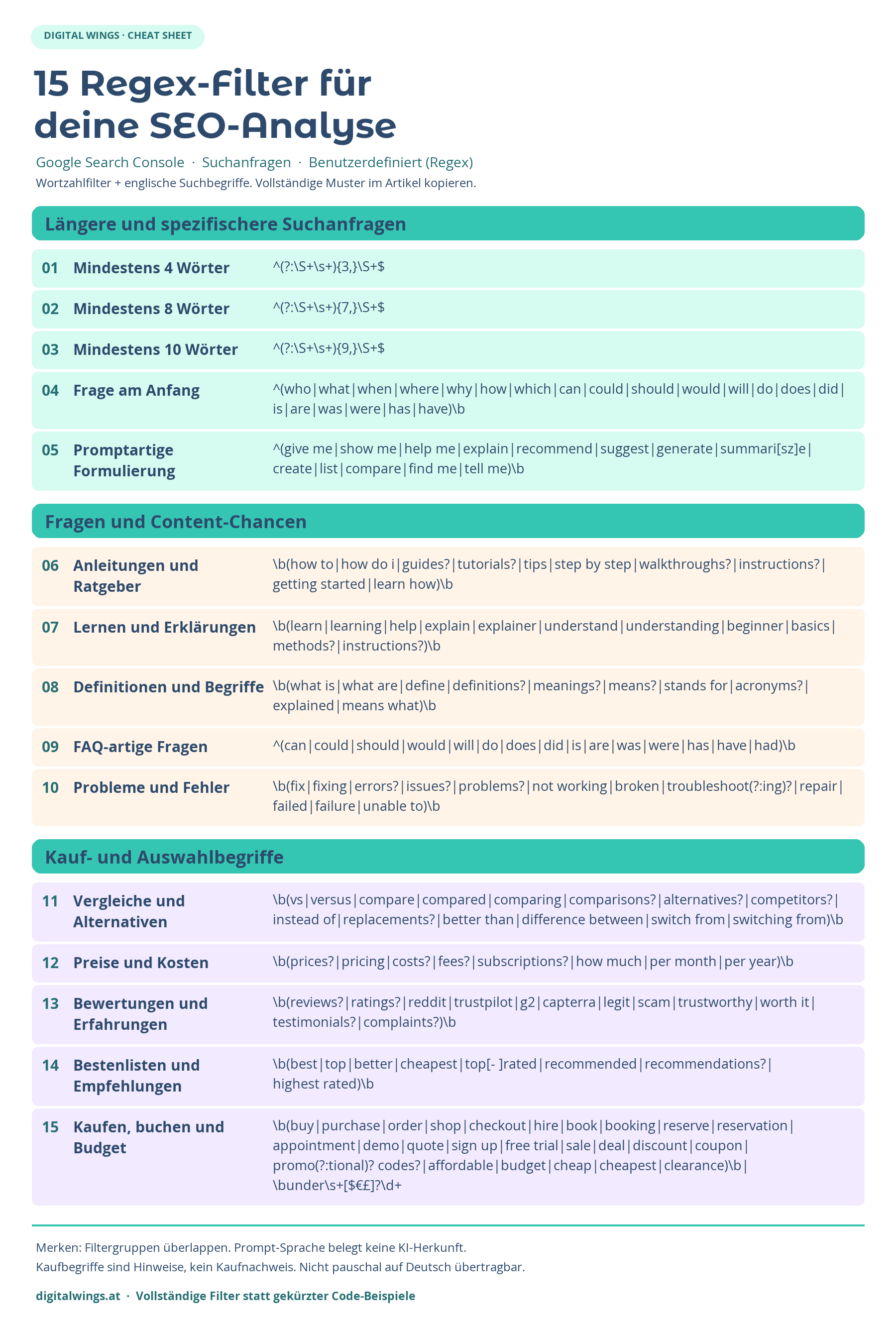
Regex-Cheat-Sheet als PNG speichern (1800 × 2654 Pixel). Die vollständigen Ausdrücke findest du direkt darunter als kopierbaren Text. Die Zeilenumbrüche in der Grafik dienen nur der Darstellung.
Längere und spezifischere Suchanfragen
1. Mindestens 4 Wörter
Findet Suchanfragen mit mindestens 4 durch Leerraum getrennten Bestandteilen.
^(?:\S+\s+){3,}\S+$2. Mindestens 8 Wörter
Bündelt ausführlichere Suchanfragen ab 8 Bestandteilen.
^(?:\S+\s+){7,}\S+$3. Mindestens 10 Wörter
Grenzt besonders lange Suchanfragen ab 10 Bestandteilen ein.
^(?:\S+\s+){9,}\S+$4. Frage am Anfang
Erfasst die aufgeführten englischen Frageanfänge. Fragen mitten in einer Suchanfrage fallen heraus.
^(who|what|when|where|why|how|which|can|could|should|would|will|do|does|did|is|are|was|were|has|have)\b5. Promptartige Formulierung
Findet Aufforderungen am Query-Anfang. Die Schreibvarianten summarize und summarise sind enthalten. Das Muster belegt keine KI-Nutzung.
^(give me|show me|help me|explain|recommend|suggest|generate|summari[sz]e|create|list|compare|find me|tell me)\bFragen und Content-Chancen
6. Anleitungen und Ratgeber
Zeigt Suchanfragen, bei denen du eine Anleitung, einen Ablauf oder praktische Tipps prüfen solltest.
\b(how to|how do i|guides?|tutorials?|tips|step by step|walkthroughs?|instructions?|getting started|learn how)\b7. Lernen und Erklärungen
Bündelt die genannten Lern- und Erklärbegriffe. Prüfe, ob die Zielseite Voraussetzungen und Schritte verständlich erklärt.
\b(learn|learning|help|explain|explainer|understand|understanding|beginner|basics|methods?|instructions?)\b8. Definitionen und Begriffe
Findet Begriffsfragen und Abkürzungen. Eine kurze Definition am Anfang der passenden Seite kann diese Anfrage beantworten.
\b(what is|what are|define|definitions?|meanings?|means?|stands for|acronyms?|explained|means what)\b9. FAQ-artige Fragen
Erfasst Fragen mit den aufgeführten Hilfs- und Modalverben am Anfang. Das ist keine vollständige Liste aller möglichen Fragen.
^(can|could|should|would|will|do|does|did|is|are|was|were|has|have|had)\b10. Probleme und Fehler
Bündelt Fehlermeldungen und Problembeschreibungen. Prüfe, ob die Zielseite konkrete Diagnose- und Lösungsschritte bietet.
\b(fix|fixing|errors?|issues?|problems?|not working|broken|troubleshoot(?:ing)?|repair|failed|failure|unable to)\bKauf- und Auswahlbegriffe
11. Vergleiche und Alternativen
Findet Vergleichsformulierungen. Prüfe passende Vergleichsseiten und die Kriterien, nach denen Suchende auswählen.
\b(vs|versus|compare|compared|comparing|comparisons?|alternatives?|competitors?|instead of|replacements?|better than|difference between|switch from|switching from)\b12. Preise und Kosten
Zeigt Preis- und Kostenbegriffe. Prüfe, ob die Zielseite Kosten, Leistungsumfang und Abrechnungsmodell beantwortet.
\b(prices?|pricing|costs?|fees?|subscriptions?|how much|per month|per year)\b13. Bewertungen und Erfahrungen
Findet Bewertungsbegriffe und genannte Plattformen. Ein Plattformname allein beweist weder Kaufabsicht noch eine Bewertung.
\b(reviews?|ratings?|reddit|trustpilot|g2|capterra|legit|scam|trustworthy|worth it|testimonials?|complaints?)\b14. Bestenlisten und Empfehlungen
Bündelt Auswahl- und Empfehlungsbegriffe. Lies die Treffer im Kontext: top kann auch ein Kleidungsstück meinen.
\b(best|top|better|cheapest|top[- ]rated|recommended|recommendations?|highest rated)\b15. Kaufen, buchen und Budget
Erfasst Transaktions-, Angebots- und Budgetbegriffe. under €100 passt; under € 100 nicht. book oder order können auch andere Bedeutungen haben.
\b(buy|purchase|order|shop|checkout|hire|book|booking|reserve|reservation|appointment|demo|quote|sign up|free trial|sale|deal|discount|coupon|promo(?:tional)? codes?|affordable|budget|cheap|cheapest|clearance)\b|\bunder\s+[$€£]?\d+Grenzen dieser Filter
Die Wortzahlmuster zählen keine sprachlichen Wörter, sondern durch Leerraum getrennte Bestandteile. Führende oder abschließende Leerzeichen werden von diesen Ausdrücken nicht mit abgedeckt. Eine Bindestrich-Verbindung ohne Leerzeichen zählt als ein Bestandteil. Die Filter für mindestens 4, 8 und 10 Wörter überlappen: Eine Query mit 10 Bestandteilen trifft alle drei.
Mehrwort-Phrasen wie how to enthalten im Muster ein einzelnes normales Leerzeichen. Varianten mit mehreren Leerzeichen sind damit nicht automatisch abgedeckt. Auch Flexionen und Schreibweisen werden nur erfasst, wenn sie im Ausdruck stehen.
Die RE2-Dokumentation von Google definiert \b als ASCII-Wortgrenze. Bei deutschen Erweiterungen mit Umlauten oder ß kann das zu unerwarteten Grenzen führen. Prüfe deshalb neue Begriffe mit passenden und unpassenden Testeingaben.
Alle Muster sind Startpunkte für deine Auswertung. Lies die Trefferliste, öffne die zugehörigen Zielseiten und prüfe, ob die Suchintention zum Inhalt passt. Aus einer leeren Trefferliste folgt nicht automatisch, dass es keine Nachfrage gibt.
GEO-Sichtbarkeit in der Search Console messen
Google-KI-Sichtbarkeit misst du in der Search Console über den Bericht zu generativen KI-Funktionen anhand von Impressionen. Regex ergänzt die Untersuchung auf Themen- und Seitenebene; eine KI-Herkunft einzelner Queries lässt sich daraus nicht nachweisen.

Google nennt im Leistungsbericht zu generativen KI-Funktionen AI Overviews und AI Mode als erfasste Funktionen. Dokumentiert sind Impressionen mit Aufschlüsselungen nach Seiten, Ländern, Geräten und Zeiträumen. Eine Query-Dimension ist dort nicht aufgeführt. Separate Klicks, CTR und Positionen gehören ebenfalls nicht zu den dokumentierten Kennzahlen dieses Berichts.
Die Daten sind laut Google seit dem 31. August 2026 weltweit verfügbar. Fehlt der Bericht in deiner Property, kann die Website zu wenige Impressionen in diesen Funktionen haben. Die Verfügbarkeit für alle Websites bedeutet daher nicht, dass jede Property eine sichtbare Datentabelle erhält.
Für eine österreichische Website ist dieser Ablauf sinnvoll:
- Prüfe im GenAI-Bericht den Zeitraum und das Land Österreich. Identifiziere Seiten mit relevanten Impressionen.
- Untersuche dieselben URLs im regulären Leistungsbericht. Verwende einen Seitenfilter oder ein passendes Regex-Muster.
- Prüfe dort die verfügbaren Suchanfragen und ihre Themen. Frage-Filter können helfen, offene Informationsbedürfnisse zu erkennen.
- Dokumentiere die beiden Auswertungen getrennt. Eine Query der ausgewählten Seite ist dadurch noch keine nachgewiesene AI-Mode-Query.
Die gemeinsame URL ist die Verbindung zwischen den Analysen. Sie erlaubt keinen eindeutigen Rückschluss von einem GenAI-Kontakt auf eine bestimmte Query. Auch ein Anstieg langer Fragen beweist keine zusätzliche KI-Sichtbarkeit.
Google erläutert im Ankündigungsbeitrag zum GenAI-Bericht, dass diese Daten auch im übergreifenden Leistungsbericht enthalten sind. Addiere die Impressionen beider Ansichten deshalb nicht zu einer vermeintlichen Gesamtreichweite.
Wenn du GEO-Sichtbarkeit messen willst, benenne den Umfang präzise: „Impressionen in generativen Google-Suchfunktionen“ beschreibt diese Auswertung. Daraus entsteht keine plattformübergreifende Messung aller KI-Antworten. Die Einordnung des Begriffs findest du in unserem Wiki zu Generative Engine Optimization.
Für die Arbeit an den betroffenen Seiten gelten laut Google Search Central weiterhin SEO-Grundlagen. Spezielle KI-Dateien oder besonderes Schema-Markup sind für AI Overviews und AI Mode nicht erforderlich.
Leite aus den Daten deshalb eine überprüfbare Content-Aufgabe ab. Beantwortet die Seite die Frage vollständig? Sind Bedingungen verständlich? Kannst du die fachlichen Aussagen belegen? Dokumentiere die Änderung und beobachte anschließend die passende Messgröße. Eine zugesicherte Platzierung in KI-Antworten lässt sich aus diesem Workflow nicht ableiten.
Vom Filter zur SEO- und GEO-Maßnahme
Eine brauchbare Search-Console-SEO-Analyse endet mit einer dokumentierten Änderung an einer konkreten Seite. Der Filter liefert dafür nur die Auswahl und die Entscheidung selbst braucht einen Blick auf Suchintention und Inhalt.
Formuliere zuerst die Frage. „Welche Fragen beantwortet unsere Leistungsseite noch nicht?“ ist eine auswertbare Aufgabe. „Was können wir mit Regex finden?“ lässt die spätere Entscheidung offen.
Wähle danach die Dimension. Ein Query-Filter sammelt Formulierungen. Ein Seitenfilter grenzt den untersuchten Content ein. Wenn du beides kombinierst, notiere beide Bedingungen, damit du die Auswertung wiederholen kannst.
Lege einen passenden Vergleichszeitraum fest. Bei einem Tourismusangebot sollte der Vergleich die Saisonalität berücksichtigen. Kontrolliere außerdem, ob Land und Gerät gleich eingestellt sind. Andernfalls können verschiedene Zielgruppen im Vergleich landen.
Prüfe auffällige Queries auf Seitenebene. Eine durchschnittliche Position oder CTR allein sagt dir noch nicht, welche Textpassage fehlt. Öffne die Zielseite und beantworte die Frage aus Sicht der suchenden Person. Ist die Antwort auffindbar? Fehlt eine Voraussetzung? Führt die Seite zur passenden Leistung?
Ein Übungsbeispiel: Du filterst Fragen mit „Kosten“ und prüfst eine Beratungsseite. Wenn eine Frage nach dem Leistungsumfang auftaucht, vergleiche sie mit dem Text. Fehlen Angaben dazu, welche Arbeitsschritte enthalten sind, ergänzt du diese fachlich belegbar. Du erfindest dafür weder einen Pauschalpreis noch eine Kund:innenmessung.
Ein Content Gap aus der Search Console wird so zu einer konkreten Aufgabe: „Leistungsumfang erklären und auf die passende Detailseite verlinken.“ Besteht die Antwort bereits, prüfe stattdessen, ob sie verständlich platziert und intern erreichbar ist.
Halte URL, Filter und Änderungsdatum fest. Notiere die erwartete Wirkung als Hypothese. Nach der Änderung vergleichst du erneut dieselbe Auswahl; parallel laufende Änderungen bleiben mögliche Einflussfaktoren.
Wenn dein Team bei der Priorisierung Unterstützung braucht, kann eine SEO-Beratung die Analyse in konkrete Content- und Seitenaufgaben übersetzen. Die Regex-Liste bleibt dabei Teil der Dokumentation.
Häufige Regex-Fehler und schneller Qualitätscheck
Die häufigsten Regex-Fehler entstehen durch unpassende Syntax, fehlende Anker oder eine falsch gewählte Filterdimension. Du kannst Regex testen, indem du erwartete Treffer mit bewusst unpassenden Eingaben vergleichst.
Prüfe vor jeder wiederkehrenden Auswertung:
- Unterstützt der verwendete Regex-Tester tatsächlich RE2? Lookarounds und Backreferences aus PCRE funktionieren hier nicht.
- Brauchst du einen Teiltreffer oder eine vollständig passende Query? Setze Anker entsprechend.
- Ist der Ausdruck präziser als
.*? Ein Muster, das alles auswählt, beantwortet keine Segmentfrage. - Stimmen Dimension und Einschlussmodus? Teste mit 10 bis 20 echten Queries oder URLs aus deinem Bericht.
Für umfangreichere Auswertungen können Export, Search Console API oder BigQuery Bulk Export anschließen. Prüfe jeweils deren Datenumfang. Ein anderer Exportweg macht fehlende oder anonymisierte Suchanfragen nicht automatisch sichtbar.
Fazit: Regex sauber nutzen, GEO-Daten sauber einordnen
Regex macht deine Search-Console-Auswertung wiederholbar und hilft dir, konkrete SEO-Aufgaben zu erkennen. Prüfe jedes Muster an echten Daten und halte die Auswahl fest.
Für Googles KI-Sichtbarkeit nutze die dokumentierten GenAI-Impressionen. Trenne sie von Vermutungen über lange Suchanfragen.
Du brauchst Unterstützung bei Messung und Priorisierung? GEO-Audit anfragen.
Häufig gestellte Fragen
FAQ zu Google Search Console Regex
-
Was ist Regex in der Google Search Console?


Regex ist ein Textmuster, mit dem du Suchanfragen oder URLs im Leistungsbericht der Google Search Console auswählst oder ausschließt. Du kannst beispielsweise Fragen am Anfang einer Query oder mehrere Verzeichnisse bündeln. Laut Google verwendet die Search Console dafür RE2. Ein Filter verarbeitet die vorhandenen Berichtsdaten; er ergänzt keine fehlenden Queries. Kontrolliere deshalb immer einige passende und unpassende Treffer, bevor du aus dem Segment eine konkrete Maßnahme ableitest.
-
Welche Regex-Syntax verwendet die Google Search Console?
Die Google Search Console verwendet RE2-Syntax. Du kannst etwa Alternativen mit dem Pipe-Zeichen, Gruppen und Wiederholungen kombinieren. Lookarounds und Backreferences sind laut Googles RE2-Dokumentation nicht unterstützt. Prüfe fremde Muster deshalb vor dem Einsatz, besonders wenn sie aus PCRE-Beispielen stammen. Für Ausschlüsse kannst du in der Search Console den Modus „Stimmt nicht mit dem Regex überein“ verwenden. Ein negativer Lookahead ist dafür unnötig.
-
Sind Regex-Filter in der Search Console case-sensitive?
Regex-Filter der Google Search Console unterscheiden standardmäßig nicht zwischen Groß- und Kleinschreibung. Google dokumentiert den Schalter (?-i), wenn du diese Unterscheidung ausdrücklich brauchst. Stelle ihn an den Anfang deines Musters und teste passende sowie unpassende Schreibweisen. Das ist vor allem bei gezielten URL-Prüfungen hilfreich. Eine so gefundene Schreibvariante sagt für sich allein allerdings nichts darüber aus, ob zwei URLs denselben Inhalt haben.
-
Wie filtere ich mehrere Suchanfragen oder URLs gleichzeitig?
Mehrere Alternativen verbindest du in einem Regex mit dem Pipe-Zeichen, etwa seo|geo. Google unterstützt außerdem eine Mehrfachauswahl konkreter Suchanfragen oder URLs. Wähle Regex, wenn du variable Muster brauchst. Für ausschließlich vollständige Treffer begrenzt du die gesamte Alternative mit Ankern, etwa ^(seo|geo)$. Achte darauf, dass versehentlich eingefügte Leerzeichen ebenfalls Teil des Musters werden können, und kontrolliere die Auswahl anschließend in der Ergebnistabelle.
-
Kann ich mit Regex AI-Mode- oder AI-Overview-Queries erkennen?
Regex kann die Herkunft einer Suchanfrage aus AI Mode oder AI Overviews nicht nachweisen. Ein langes Frage-Muster beschreibt lediglich die Form des Textes. Auch die Kombination einer Seite mit GenAI-Impressionen und ihren regulären Suchanfragen erlaubt keine eindeutige Zuordnung. Verwende deshalb Bezeichnungen wie „lange Frage-Queries“. Eine Benennung als „KI-Queries“ würde mehr Messgenauigkeit suggerieren, als die Auswertung tatsächlich liefert. Diese Grenze sollte auch im Reporting stehen.
-
Wie messe ich GEO-Sichtbarkeit in der Google Search Console?
Für generative Google-Suchfunktionen nutzt du den GenAI-Leistungsbericht und seine Impressionen. Google dokumentiert Aufschlüsselungen nach Seite, Land, Gerät und Zeitraum. Prüfe für Österreich den passenden Länderfilter. Untersuche relevante URLs anschließend im regulären Leistungsbericht, ohne dessen Queries einzelnen KI-Kontakten zuzuordnen. Separate Klicks, CTR oder Positionen sind im GenAI-Bericht nicht dokumentiert. Die Auswertung beschreibt außerdem nur den erfassten Google-Bereich, keine Sichtbarkeit über sämtliche KI-Plattformen hinweg.
-
Wie lang darf ein Regex-Filter in der Search Console sein?
Google nennt in der Dokumentation der Search Analytics API eine maximale Filterlänge von 4.096 Zeichen. Eine gesonderte Bestätigung derselben Grenze für das Regex-Eingabefeld der Weboberfläche liegt hier nicht vor. Halte deine Ausdrücke deshalb möglichst kurz und teile umfangreiche Alternativlisten in nachvollziehbare Gruppen. Teste jede Gruppe separat. Lange Listen erhöhen auch das Risiko, Schreibweisen zu übersehen oder ungewollte Teiltreffer in die Auswertung aufzunehmen.
-
Warum fehlen Suchanfragen oder unterscheiden sich Summen in der Search Console?
Anonymisierte Suchanfragen, begrenzte Tabellen und unterschiedliche Zusammenfassungen der Daten können Abweichungen zwischen Zeilen und Gesamtwerten verursachen. Google weist in seiner Filterdokumentation darauf hin, dass Query- und URL-Filter die Berichtssummen verändern können. Eine gefilterte Tabelle ist deshalb keine vollständige Liste aller Suchvorgänge. Vergleiche nur passend konfigurierte Ansichten und dokumentiere deren Grenzen. Aus einer fehlenden Zeile folgt nicht automatisch, dass die Suchanfrage nie vorkam.
Wie hilfreich war dieser Beitrag?
Klicke auf die Sterne um zu bewerten!
Durchschnittliche Bewertung 0 / 5. Anzahl Bewertungen: 0
Bisher keine Bewertungen! Sei der Erste, der diesen Beitrag bewertet.


Lerne, wie du deine Website boostest!
Bitte füge den Shortcode des Newsletter Plugins im Elementor Editor ein.